产品详情
东芝TOSHIBA SA4TM标签打印机维修 上海东芝TOSHIBA SA4TM标签打印机维修 昆山东芝TOSHIBA SA4TM标签打印机维修
更多内容关注:www.yzbarcode.cn 服务热线:13564867463 免费提供上门检测!!!
东芝TOSHIBA SA4TM标签打印机使用说明书
1.1 介绍
1.2 特点
感谢您选择东芝 B-SA4TM 系列标签打印机。本用户手册包括从普
通安装到如何操作本打印机进行测试打印的所有信息,请仔细阅读
本手册以实现本打印机的最优性能和最长打印寿命。如有更多与本
手册有关的疑问,请与东芝泰格代理商联系获得更多相关的参考信
息。
本打印机有以下特点:
• • 节约空间的设计
放置打印机所需的空间约为 A4 大小,在打印介质和碳带装入打印
机内时也是如此。此外,顶盖向上打开,节约了安装空间。
可选的切刀模块和剥离模块均与前盖一样窄小。
• • 多种接口
本打印机提供多种接口:
< 标准> < 选购>
• 并行 • 串行
• USB • 扩展输入/输出
• 局域网
• • 卓越硬件
通过 11.8 点/毫米(300 点/英寸)的打印头实现清晰打印,打印
速度为 50.8 毫米/秒(2 英寸/秒)、101.6 毫米/秒(4 英寸/秒),
或 152.4 毫米/秒(6 英寸/秒)。
• • 耐用外壳
由于外壳采用金属制造而成,因此可以在工厂等工业环境中使用
本打印机。
• • 易于维护
打印机的设计简单。特别是打印头和滚筒的安装和拆除非常简
单,使其易于维护。
• • 多种选购件
• 可利用下列选购设备:
• 切刀模块
• 剥离模块
• 串行接口板
• 扩展输入/输出接口板
• 实时时钟
• RFID 模块
1.4 外观
1.4.1 尺寸图
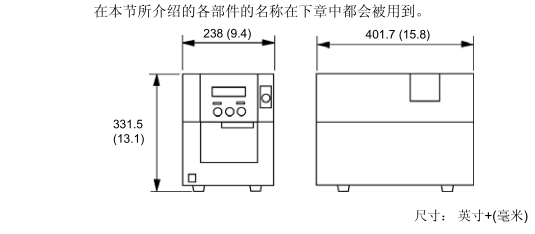
1.4.2 SA4TM标签打印机前视图

1.4.3 SA4TM标签打印机后视图

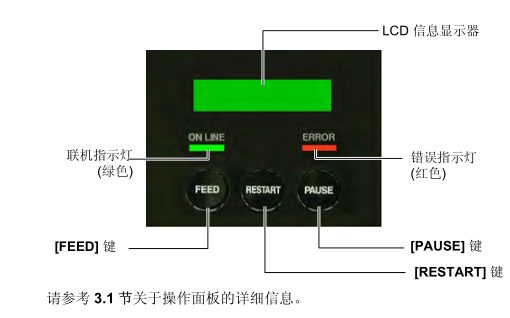
1.4.4 操作面板
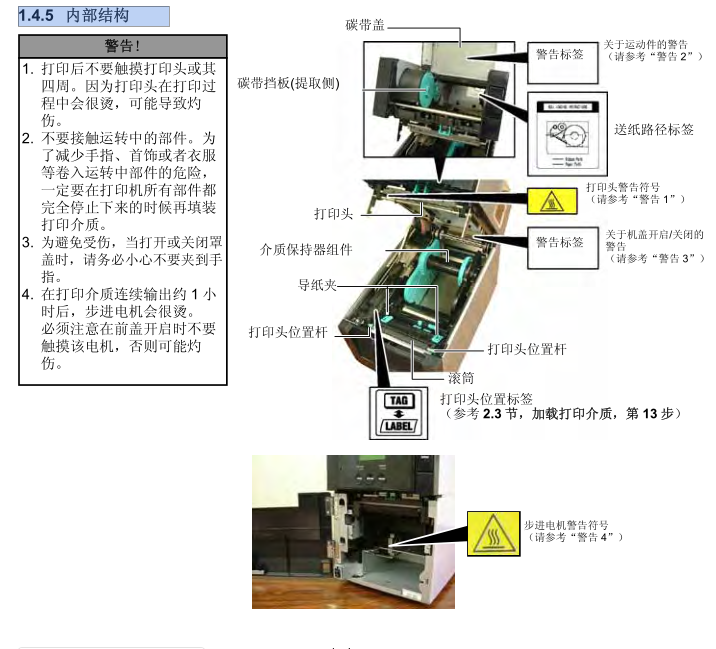
1.4.5 内部结构
 1.5 选购件
选购件名称 类型 描述
切刀模块 B-SA204-QM-R
依次切割打印介质的切刀。该模块窄而紧凑足以安装于前
盖内。
剥离模块 B-SA904-H-QM-R
该模块在介质输出位置从底纸上剥离打印好的标贴。该模
块窄而紧凑足以安装于前盖内。
串行接口板 B-SA704-RS-QM-R
安装该 PC 板卡将提供一个 RS232C 接口。
RFID 模块 B-SA704-RFID-U2-EU-R 安装此模块可以读写 RFID 标签 。
该可选套件仅适用于欧洲。
扩展输入/输出
接口板
B-SA704-IO-QM-R 在打印机上安装此板卡将通过独立接口和外部设备连接,
例如键盘模块。
实时时钟 B-SA704-RTC-QM-R 该模块显示当前时间:年、月、日、时、分、秒。2. 打印机安装
本节概述了操作打印机之前进行的安装步骤。本节包括注意事项、加载打印介质和碳带、电缆的连接、
设定打印机的操作环境、以及进行一次在线打印测试。
参考 步骤 安装流程
请在参阅本手册的《安全注意事项》后,把打
印机安装在一个安全稳定的地方。
把电源线的一端连接到打印机的电源插口,然
后把另一端插入交流电插口。
加载标签材料或连续纸材料。
根据使用的打印介质类型,调整送纸间距探测
器和黑标探测器的位置。
在热转印时,加载碳带。
把打印机连接到主机上或网络上。
在系统模式中设定打印机参数。
安装
连接电源线
加载打印介质
设定操作环境
调整打印介质探测器位置
加载碳带
连接到计算机主机
在设定的操作环境下进行一次打印测试,然后
检查打印效果。
打印测试
2.1 安装
2.2 连接电源线
2.3 加载打印介质
2.3 加载打印介质
2.4 加载碳带
2.5 连接打印机电缆
2.7 设定一个操作环境
2.9 打印测试
自动设定阀值
手动设定阀值
必要时,请在计算机主机上安装打印机驱动程
序。
安装打印机驱动程序
2.8 安装打印机驱动程序
如果使用了预打印的标签时,不能正确探测到
打印起始位置,请自动设定阀值。
如果在自动设定阀值之后,仍然不能正确探测
到打印起始位置,请手动设定阀值。
2.11 阀值设定
2.11 阀值设定2.1 安装
2.1.1 安装打印机的后支座
2.2 连接电源线
为了确保最好的操作环境,及保证操作人员和设备的安全,请遵守
以下注意事项。
• 请在稳定的水平面上操作机器,不可在过分潮湿、高温、多灰
尘、有振动的环境下操作,也不可直接受到阳光的照射。
• 请保持操作环境无静电。静电会损坏机器内部元件。
• 请确保打印机有专用插座,不可与其他高工作电压电器共用插
座,否则将引起电线的电源干扰。
• 确保打印机连接在交流电源线上,使用三线插孔,并保持良好
的接地。
使用 SMW-4x8 螺钉,将随附的打印机后支座安装在打印机背面的
底部,如下图所示。

2.2 连接电源线

2.3 加载打印介质
下述步骤说明将打印介质正确地加载到打印机的方法,这样打印介
质就会被平直地送入打印机。
更换打印介质时也采用相同的步骤。
本打印机可以打印标贴和标签。
1. 按下顶盖释放按钮,用手托住顶盖,将其轻轻打开至完全开启位
置。
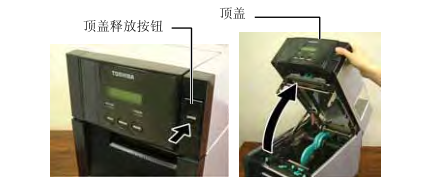
2. 从打印机中取出打印介质保持器组件。
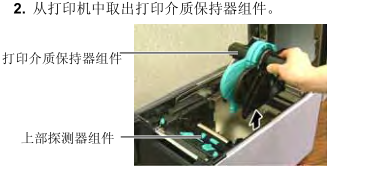
3. 升起释放杆,取下打印介质保持器(左侧)。

4. 将打印介质轴插入打印介质卷的内芯
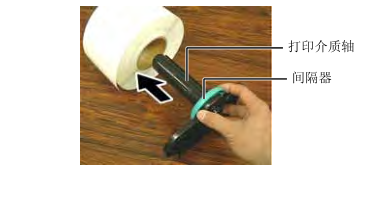
5. 将打印介质保持器(左侧)放置在打印介质轴上。将左右侧打印
介质保持器压向打印介质,直至介质牢固夹持到位。这将使得打印
介质自动居中。

6. 收回释放杆,锁定打印介质保持器(左侧)。

7. 将打印介质保持器组件放入打印机内。

8. 轻轻向内推动上部探测器杆(?),打开上部探测器组件
(?)。
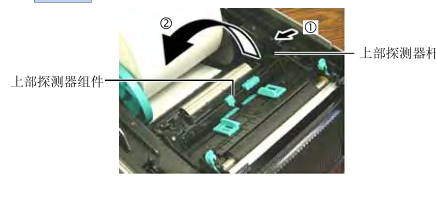
9. 将打印介质从打印机前部拉出,并调节导纸夹至打印介质
宽度。这将使打印介质自动居中。

2.3 加载打印介质( 续)
12. 本打印机有三种任务处理模式。下文说明为各种模式设定打印
介质的方法。
在批处理模式下,连续打印和送入打印介质,直到打印完在操作命
令中指定的标贴/标签数为止。
(1) 拉动打印介质的顶边通过滚筒。

SA4TM剥离模式(选购件)
在剥离模式下,每打印好一张标签,底纸就自动地被分离开了。
(1) 握住前盖的右侧将其打开

(2) 向下按动释放杆,打开剥离部件

(3) 从介质起始边缘分离开足够的标签,给底纸留下 300mm 的宽
度。
(4) 将底纸穿过底纸进纸滚筒下方的开口。然后关闭剥离部件直至
锁定到位。

(5) 将底纸的起始边插入前盖的槽内。
(6) 关闭前盖和顶盖

2.3 东芝SA4TM切刀模式 (选购件)
当安装有选购切刀模块时,切刀会自动切割打印介质。
将打印介质的前缘插入切刀模块的介质输出部分

13. 根据所使用打印介质的厚度,使用打印头位置杆调节打印头的
压力。

2.4 如何安装碳带
有两种类型的打印介质可以用于打印:热转印打印介质(常规打印
介质)和直热式打印介质(表面经过化学处理)。当使用直热式打
印介质时,请不要加载碳带。
1. 按下顶盖释放按钮,用手托住顶盖,将其轻轻打开至完全开启位
置。
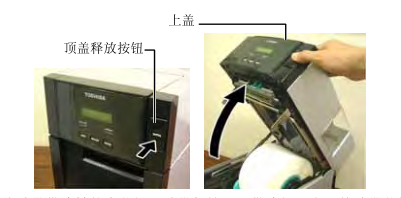
2. 将碳带供给轴的中芯插入碳带保持器(供给侧)内,使碳带芯的
凹口与碳带限位器的突起吻合。

3. 将顶盖放低至 45°开启位置。在推动顶盖限位器的同时再次升起
顶盖,使顶盖固定

5. 将碳带提取芯装入碳带保持器(提取侧)内,使碳带芯的凹口与
碳带限位器的突起吻合
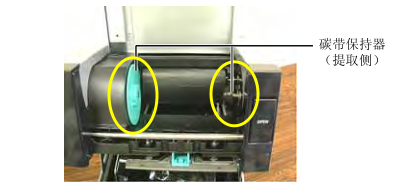
6. 将碳带提取芯沿着箭头所示方向转动,绷紧其所有松弛部分。
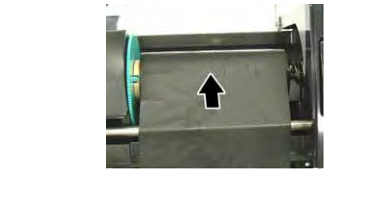
7. 关闭碳带盖直至锁定到位。

2.5 连接打印机电缆
下段概括了如何通过电缆把打印机和计算机主机相连接,并且说明
了如何用电缆和其他设备相连接。根据用于打印标签的系统配置,
能把打印机连接到计算机主机的方式有以下 4 种:
• 在打印机标准并行端口和计算机主机并行端口(LPT)之间用
并行电缆连接。
• 使用标准的局域网接口板,实现以太网连接。
• 在打印机 USB 接口和计算机主机的一个 USB 端口之间用
USB 电缆连接。 (符合 USB2.0 全速标准)
• 在打印机可选的 RS-232C 串行端口和计算机主机的一个串行
通讯端口之间用串行电缆连接。<选购件>
欲了解每个端口的详细资料,请参考 附录 2。
在连接好必需的端口电缆后,设定一个打印机操作环境。请参阅章
节
章
节 2.7.1 参数设定。
以下图表列举了本打印机当前版本所有可能的电缆连接方式。

2.7 东芝SA4TM标签打印机 如何进入系统模式
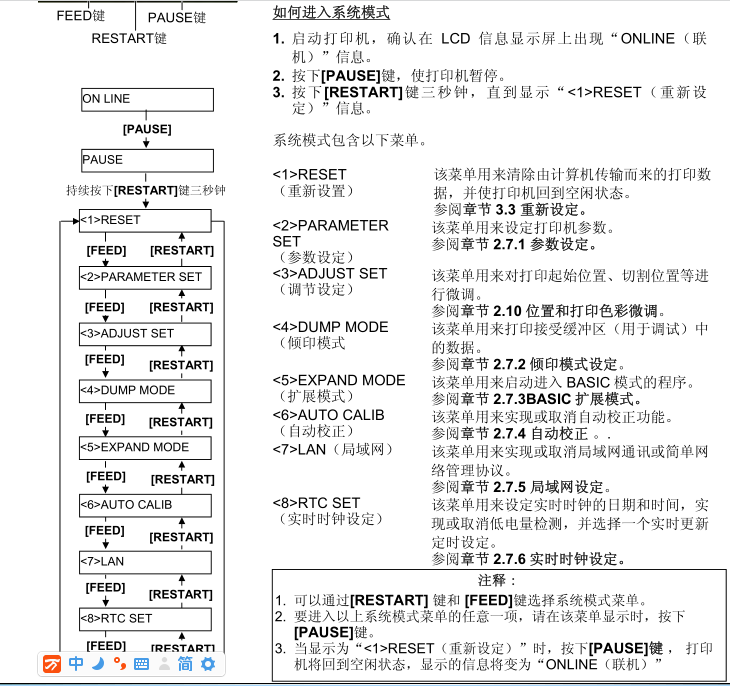
2.7.1 参数设定
当 LCD 信息显示屏上显示为 “PARAMETER SET(参数设
定)”时,按下 [PAUSE]键进入参数设定模式。
参数设定模式包括以下子菜单。每次按下[PAUSE]键,这些子菜单
就会相继显示。
(1) 字符码选择
(2) 字符零选择
(3) 波特率选择
(4) 数据长度选择
(5) 停止位长度选择
(6) 奇偶选择
(7) 流控制代码选择
(8) LCD 语言选择
(9) 自动前送等待选择
(10) 控制代码选择
(11) 剥离等待状态选择
(12) FEED 键功能选择
(13) 日本汉字代码选择
(14) 欧洲代码选择
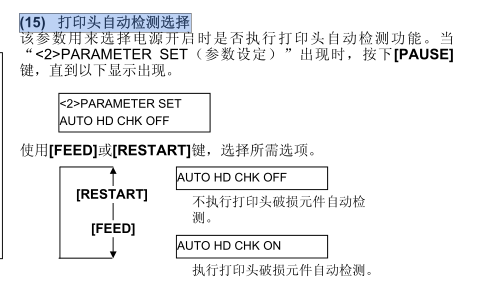
(15) 打印头自动检测选择
(16) 并行端口(Centronics)确认/忙碌计时选择
(17) 网络打印机功能选择
(18) 输入优先选择
(19) 碳带结束边缘选择
(20) 扩展 I/O 端口选择
(21) 即插即用选择
(22) 标签末端/碳带末端选
(23) 预剥离选择
(24) 反向送纸速度选择
(25) Maxi Code 二维码规格选择
(26) 键盘接口选择
(27) 剥离马达扭矩选择
(28) 打印头电流表选择
(1)东芝SA4TM标签打印机字符选择
该参数用来选择打印时所用的字符码。打印字符会因被选择的字符
码和字体的不同而不同。关于字符的详细资料,请参阅 B-SA4T 系
列外部设备端口规格说明
系
列外部设备端口规格说明(打印机命令手册)。
当“PARAMETER SET(参数设定)”出现时,按下[PAUSE]
键。

(3)东芝TOSHIBA SA4TM标签打印机 波特率如何设置
 (8) 东芝TOSHIBA SA4TM标签打印机 LCD 语言选择

(15) 如何判断东芝TOSHIBA SA4TM标签打印机打印头是不是断针摔坏?
2.7.4 东芝TOSHIBA SA4TM标签打印机 如何自动测纸

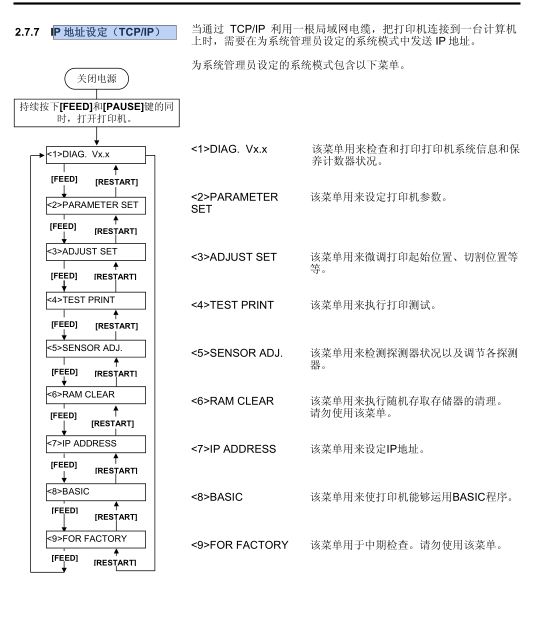
东芝TOSHIBA SA4TM标签打印 i P 地址设定(TCP/IP )
 2.8 安装打印机驱动程序
2.8.1 简介
本手册叙述了如何在Windows计算机主机上安装东芝条码打印机专用的东芝打印机驱动程序,安装并删
除打印机驱动程序,增加局域网端口的步骤,注意事项和限制。
在此所提供的实例,阐明了为B-SA4T系列安装V7.0版本打印机驱动程序的步骤。
2.8.2 概述
(1) 特征
东芝打印机驱动程序被安装在Windows计算机主机上后,就能使用东芝条码打印机,也能使用便于
使用的普通打印机。
用并行接口电缆(打印机电缆)、USB数据线、或局域网数据线把打印机连接到计算机主机上就能
使用打印机。
(2) 系统要求
把东芝打印机驱动程序安装在计算机主机上时,主机应当满足以下系统和环境的要求:
• 操作系统: Windows 98,Windows Me,Windows 2000,Windows XP
• 硬件: 一台运行以上操作系统的DOS-/V(与IMB的PC/AT机兼容的)机器
• 端口: • 符合IEEE1284标准的并行端口
• USB端口
• 局域网端口
2.8.3 安装打印机驱动程序
根据连接到打印机的端口以及主机操作系统的不同,安装步骤也有所不同。
如果在您的计算机主机上已经安装了本打印机驱动程序的先前版本,请一定要在安装本打印机驱动程序
之前先卸载旧版本。(参阅 章节2.8.4 卸载打印机驱动程序)
如果要实现网络打印,安装驱动程序时请执行并行端口安装程序,同时执行以下步骤:
1. 在安装步骤中,选择“LPT1”端口。
2. 完成打印机驱动程序安装后,如需增加局域网联机端口,请参阅 章节2.8.5 节增加/删除局域网端
口
删除局域网端
口,并指定局域网端口。
(1) 并行端口
完成打印机驱动程序安装后,要使用并行端口,必须依照以下设定:
Windows 98/Me环境: 打开打印机属性,选择“详细信息”标签并点击[Spool Settings…]按
钮,显示出“Spool Settings”对话框,选择“关闭打印双向支持功
能”选项。
Windows 2000/XP环境: 打开打印机属性,选择“Ports”标签,点击取消“启动双向打印支
持”复选框。
注释 :
如果为B-SX4T或B-SX5T系列,必须把并行端口(Centronics)类型设定为SPP(默认值)。
2. 打印机安装 CO1-33067
2.8 安装打印机驱动程序
2-46
(1) 从“开始”菜单选择“设定”–“打印机”,打开打印机文件夹。
(2) 双击“添加打印机”图标,进入增加打印机程序画面,点击[Next] 按钮。
(3) 选择“本地打印机”,然后点击[Next]按钮,画面上显示“厂商与打印机”列表。
(4) 点击[Have Disk…] 按钮,显示“Install From Disk(从磁盘安装)”对话框,指定光驱中
的”\driver”文件夹,然后点击[OK] 按钮。
(8) 在“打印机”列表中选择要安装的打印机,然后点击[Next]按钮。
驱动程序名称 型号 驱动程序名称 型号 驱动程序名称 型号
TEC B-372 B-372-QP TEC B-415 B-415-GH24-QM
B-415-GH25-QM
TEC B-419 B-419-GS10-QQ
B-419-GS12-QP
B-419-GS12-CN
TEC B-431 B-431-GS10-QP
B-431-GS10-CN
TEC B-452 B-452-TS10-QQ
B-452-TS10-QQ-US
B-452-TS11-QQ-PAC
B-452-TS12-QP
B-452-TS12-QP-PAC
B-452-TS12-CN
TEC B-452H B-452-HS12-QQ
B-452-HS12-QQ-US
B-452-HS12-QP
B-452-HS12-CN
TEC B-472 B-472-QQ
B-472-QQ-US
B-472-GH12-QQ
B-472-QP
TEC B-472-CN B-472-GH12-CN
B-472-GH14-CN
TEC B-482 B-482-TS10-QQ
B-482-TS10-QQ-US
B-482-TS10-QP
TEC B-492 B-492L-TH10-QQ
B-492R-TH10-QQ
B-492L-TH10-QP
B-492R-TH10-QP
TEC B-572 B-572-QQ
B-572-QQ-US
B-572-QP
TEC B-672 B-672-QQ
B-672-QQ-US
B-672-QP
TEC B-682 B-682-TS10-QQ
B-682-TS10-QQ-US
B-682-TS10-QP
TEC B-852 B-852-TS12-QQ
B-852-TS12-QQ-US
B-852-TS12-QP
TEC B-852-R B-852-TS22-QQ-R
B-852-TS22-QP-R
TEC B-872 B-872-QQ
B-872-QQ-US
B-872-QP
TEC B-882 B-882-TS10-QQ
B-882-TS10-QQ-US
B-882-TS10-QP
TEC B-SA4G B-SA4TM-GS12-QM-R
B-SA4TP-GS12-QM-R
TEC B-SA4T B-SA4TM-TS12-QM-R
B-SA4TP-TS12-QM-R
TEC B-SA4T-
CN
B-SA4TM-TS12-CN
B-SA4TP-TS12-CN
TEC B-SP2D B-SP2D-GH20-QM
B-SP2D-GH30-QM
B-SP2D-GH30-QM
B-SP2D-GH20-QM-R
B-SP2D-GH30-QM-R
B-SP2D-GH30-QM-R
TEC B-SV4 B-SV4D-GS10-QM
B-SV4D-GH10-QM
B-SV4D-GS10-QM-R
B-SV4D-GH10-QM-R
TEC B-SX4 B-SX4T-GS10-QQ
B-SX4T-GS10-QQ-US
B-SX4T-GS10-QP
B-SX4T-GS20-QQ
B-SX4T-GS20-QQ-US
B-SX4T-GS20-QP
B-SX4T-GS20-QM-R
TEC B-SX4-CN B-SX4T-GS10-CN
B-SX4T-GS20-CN
B-SX4T-GS20-CN-R
TEC B-SX5 B-SX5T-TS12-QQ
B-SX5T-TS12-QQ-US
B-SX5T-TS12-QP
B-SX5T-TS22-QQ
B-SX5T-TS22-QQ-US
B-SX5T-TS22-QP
B-SX5T-TS22-QM-R
TEC B-SX5-CN B-SX5T-TS12-CN
B-SX5T-TS22-CN
B-SX5T-TS22-CN-R
TEC B-SX6T-R B-SX6T-TS12-QM-R
TEC B-SX8T-R B-SX8T-TS12-QM-R TEC CB-416-
T3
CB-416-T3-QQ
CB-416-T3-QQ-US
CB-416-T3-QP
TEC CB-426-
T3
CB-426-T3-QQ
CB-426-T3-QQ-US
CB-426-T3-QP
Windows 98/Me 系统
注释 :
要下载最新的打印机驱动程序,请访问网站。
(http://www.toshibatec-ris.com/products/barcode/download/index.html)
2. 打印机安装 CO1-33067
2.8 安装打印机驱动程序
2-47
(6) 如果画面显示为选择现已安装的打印机驱动程序或者使用另一新程序时,选择“覆盖现有驱动
程序”,然后点击[Next]按钮,如果是第一次安装打印机驱动程序,该画面不会出现。
(7) 在“可用端口”列表中,选择打印使用的端口,然后点击[Next]按钮。
(8) 根据需要可更改打印机名称,选择是否将此打印机设置为默认打印机(“是”或“否”),点击
[Finish] 按钮。
(9) 打印机驱动程序安装完成。安装完成后,新的打印机图标将被增添到“打印机”文件夹中。(1) 作为对打印机的设置具有完全操作权限的人员登录主机。
(2) 从“开始”菜单选择“设定”–“打印机”,打开打印机文件夹。
(3) 双击“添加打印机”图标,进入增加打印机程序画面,点击[Next] 按钮。
(4) 选择“本地打印机”,点击取消“自动检测并安装即插即用打印机”复选框,然后点击[Next]按
钮。
(5) 在“可用端口”列表中,选择打印使用的端口,然后点击[Next]按钮。
(6) 在“厂商与打印机”画面列表中,点击[Have Disk…]按钮,显示“从磁盘安装”对话框。
(7) 指定光驱中的“\driver”文件夹,然后点击[OK]按钮。
(8) 在“打印机”列表中选择要安装的打印机,然后点击[Next]按钮。
驱动程序名称 型号 驱动程序名称 型号 驱动程序名称 型号
TEC B-372 B-372-QP TEC B-415 B-415-GH24-QM
B-415-GH25-QM
TEC B-419 B-419-GS10-QQ
B-419-GS12-QP
B-419-GS12-CN
TEC B-431 B-431-GS10-QP
B-431-GS10-CN
TEC B-452 B-452-TS10-QQ
B-452-TS10-QQ-US
B-452-TS11-QQ-PAC
B-452-TS12-QP
B-452-TS12-QP-PAC
B-452-TS12-CN
TEC B-452H B-452-HS12-QQ
B-452-HS12-QQ-US
B-452-HS12-QP
B-452-HS12-CN
TEC B-472 B-472-QQ
B-472-QQ-US
B-472-GH12-QQ
B-472-QP
TEC B-472-CN B-472-GH12-CN
B-472-GH14-CN
TEC B-482 B-482-TS10-QQ
B-482-TS10-QQ-US
B-482-TS10-QP
TEC B-492 B-492L-TH10-QQ
B-492R-TH10-QQ
B-492L-TH10-QP
B-492R-TH10-QP
TEC B-572 B-572-QQ
B-572-QQ-US
B-572-QP
TEC B-672 B-672-QQ
B-672-QQ-US
B-672-QP
TEC B-682 B-682-TS10-QQ
B-682-TS10-QQ-US
B-682-TS10-QP
TEC B-852 B-852-TS12-QQ
B-852-TS12-QQ-US
B-852-TS12-QP
TEC B-852-R B-852-TS22-QQ-R
B-852-TS22-QP-R
TEC B-872 B-872-QQ
B-872-QQ-US
B-872-QP
TEC B-882 B-882-TS10-QQ
B-882-TS10-QQ-US
B-882-TS10-QP
TEC B-SA4G B-SA4TM-GS12-QM-R
B-SA4TP-GS12-QM-R
TEC B-SA4T B-SA4TM-TS12-QM-R
B-SA4TP-TS12-QM-R
TEC B-SA4T-
CN
B-SA4TM-TS12-CN
B-SA4TP-TS12-CN
TEC B-SP2D B-SP2D-GH20-QM
B-SP2D-GH30-QM
B-SP2D-GH30-QM
B-SP2D-GH20-QM-R
B-SP2D-GH30-QM-R
B-SP2D-GH30-QM-R
TEC B-SV4 B-SV4D-GS10-QM
B-SV4D-GH10-QM
B-SV4D-GS10-QM-R
B-SV4D-GH10-QM-R
TEC B-SX4 B-SX4T-GS10-QQ
B-SX4T-GS10-QQ-US
B-SX4T-GS10-QP
B-SX4T-GS20-QQ
B-SX4T-GS20-QQ-US
B-SX4T-GS20-QP
B-SX4T-GS20-QM-R
TEC B-SX4-CN B-SX4T-GS10-CN
B-SX4T-GS20-CN
B-SX4T-GS20-CN-R
TEC B-SX5 B-SX5T-TS12-QQ
B-SX5T-TS12-QQ-US
B-SX5T-TS12-QP
B-SX5T-TS22-QQ
B-SX5T-TS22-QQ-US
B-SX5T-TS22-QP
B-SX5T-TS22-QM-R
TEC B-SX5-CN B-SX5T-TS12-CN
B-SX5T-TS22-CN
B-SX5T-TS22-CN-R
TEC B-SX6T-R B-SX6T-TS12-QM-R
TEC B-SX8T-R B-SX8T-TS12-QM-R TEC CB-416-
T3
CB-416-T3-QQ
CB-416-T3-QQ-US
CB-416-T3-QP
TEC CB-426-
T3
CB-426-T3-QQ
CB-426-T3-QQ-US
CB-426-T3-QP
Windows 2000/XP 系统
注释 :
要下载最新的打印机驱动程序,请访问网站。
(http://www.toshibatec-ris.com/products/barcode/download/index.html)
2. 打印机安装 CO1-33067
2.8 安装打印机驱动程序
2-49
(9) 显示“使用现有驱动程序”画面。选择“替换现有驱动程序”,然后按下[Next]按钮。如果是第一
次安装本驱动程序,此画面不会出现。
(10) 根据需要更改打印机名称,选择是否把该打印机设为默认打印机(“是”或“否”),点击[Next]按
钮。
(11) 选择是否对网络上其他用户开启共享功能(“共享”或“不共享”),点击[Next]按钮。
(12) 选择是否打印测试纸(“是”或“否”),然后点击[Finish]按钮。
(13) 如果出现“Digital Signature not Found(没有找到数字签名)”画面,点击[Yes]按钮。
(14) 当出现“打印机添加程序完成”画面时,点击[Finish]按钮。
(15) 安装完成后,新的打印机图标被增添到“打印机”文件夹中2.8.5 增加/ 删除局域网端口
要使用局域网端口,首先必须在打印机系统模式下的“IP ADDRESS”中,完成以下设定。(请咨
询东芝泰格支持代表)
• 设定打印机IP地址(“PRINTER IP ADRES”),网关IP地址(“GATEWAY IP ADRES”),
和子网掩码(“SUBNET MASK”)。
• 设定端口号(“SOCKET PORT”)。
在这些设定中,打印机IP地址和端口号在增加局域网端口时也是必需的。
(1) 增加局域网端口
(1) 选择打印机图标,点击右键,选择“属性”,打开打印机“属性”对话框。
(2) 选择“Details(详情)”标签,点击 [Add Port…] 按钮,显示出“Add Port(添加端口)”
对话框。
(3) 选择“Other(其它)”。
从列表中选择“Seagull Scientific TCP/IP Port(海鸥科技公司TCP/IP端口)”,然后点击
[OK]按钮。
(4) 在“Add Seagull TCP/IP Port(增加海鸥科技公司TCP/IP端口)”对话框中,输入名称或IP
地址、端口号、端口名称。输入的IP地址和端口号,必须与在打印机的系统模式下的“IP
ADDRESS”中的设定一致。输入这些信息后,点击 [OK] 按钮。
(5) 增加端口完成后,该端口就被添加到“打印到以下端口”下拉列表中。
Windows 98/ME 系统
2. 打印机安装 CO1-33067
2.8 安装打印机驱动程序
2-60
(1) 选择打印机图标,点击右键,选择“属性”,打开打印机“属性”对话框。
(2) 选择“Ports(端口)”标签,点击[Add Port…]按钮,显示出“Printer Ports(打印机端
口)”对话框。
(3) 从“Available Printer Ports(可用的打印机端口)”列表中选择“Seagull Scientific TCP/IP
Port(海鸥科技公司TCP/IP端口)”,然后点击 [OK]按钮。
(4) 在“Add Seagull TCP/IP Port(增加海鸥科技公司TCP/IP端口)”对话框中,输入名称或IP
地址、端口号、端口名称。输入的IP地址和端口号,必须与在打印机的系统模式下的“IP
ADDRESS”中的设定一致。输入这些信息后,点击 [OK] 按钮
(5) 增加端口完成后,该端口就被添加到“打印到以下端口”下拉列表中。
(2) 删除局域网端口
(1) 选择打印机图标,点击右键,选择“属性”,打开打印机“属性”对话框。
(2) 选择“Details(详情)”标签,点击 [Delete Port…]按钮。
(3) 选中需要删除的端口,然后点击[OK]按钮。
(4) 端口删除完成后,该端口也将被从“打印到以下端口”下拉列表中删除。
(1) 选择打印机图标,点击右键,选择“属性”,打开打印机“属性”对话框。
(2) 在“Ports(端口)”标签中,选择需要删除的端口,然后点击 [Delete Port]按钮。
(3) 端口删除完成后,该端口也将被从“打印到以下端口”下拉列表中删除。
Windows 2000/XP 系统
Windows 98/ME 系统
Windows 2000/XP 系统
注释 :
在删除端口之前,务必查看清楚是否有其它打印机也在使用此端口,如果有的话,在删除此端口之前,
把其它打印机的端口更改到其它端口。
2. 打印机安装 CO1-33067
2.8 安装打印机驱动程序
2-61
2.8.6 注意事项
(1) 打印机驱动程序升级
• 要升级打印机驱动程序到当前版本,请在安装新版本打印机驱动程序之前,先卸载旧版本的打
印机驱动程序。
• 升级打印机驱动程序后,请务必重新启动计算机主机。
• 如果操作系统为Windows 98或Windows Me,在卸载完旧版本的打印机驱动程序之后,请务必
重新启动计算机。否则将不能正确升级打印机驱动程序。
(2) 其它
• 如果操作系统为Windows 2000或Windows XP,当即插即用打印机安装进程被中断时,必须将
被检测到的打印机从显示在“系统属性”对话框中的“硬件管理”标签中删除。
• 卸载打印机驱动程序之前,请先确认所有的打印、状态监视器、以及属性设定都已经完成。
• 在删除端口之前,务必查看清楚是否有其它打印机也在使用此端口,如果有的话,在删除此端
口之前,把其它打印机的端口更改到其它端口。
2. 打印机安装 CO1-330672.10
2.10 东芝TOSHIBA SA4TM标签打印机 打印位置及色彩微调
位置和打印色彩微调
本章描述如何微调打印起始位置、切割/剥离位置、反向送纸总量、
打印色彩、碳带马达扭矩。
需要进行微调时,如微调打印起始位置、打印色彩等等,请按以下
步骤进行。
1. 打开打印机电源,确认液晶显示屏上显示“ONLINE(联
机)”。
2. 按下 [PAUSE]键,暂停打印机。
3. 持续按下[RESTART] 键长达 3 秒钟,直到显示
“RESET”。
4. 按下[FEED]或[RESTART]键,液晶显示屏上显示
“ADJUST SET”。
5. 当“ADJUST SET”显示时,按下[PAUSE]键,进入参数
微调模式。
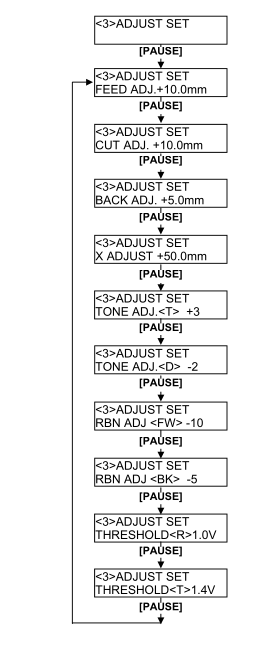
参数微调模式包括以下子菜单。每次按下[PAUSE] 键,子菜单都会
依次显示。
送纸总量微调:
微调打印起始位置的送纸总量。
切割/ 剥离位置微调:
微调切割位置或剥离位置。
反向送纸总量微调:
微调反向送纸总量。
X - 轴方向微调:
微调 X-轴方向上的打印位置。
打印色彩微调(热转印):
热转印模式下微调打印色彩。
打印色彩微调(直热式):
直热式打印模式下微调打印色彩。
碳带马达驱动电压微调(收线马达):
微调碳带收线马达的驱动电压。
碳带马达驱动电压微调(送纸马达):
微调碳带送纸马达的驱动电压。
阀值微调(黑标探测器):
微调黑标探测器的阀值。 请参阅 章节 2.11
阀值微调(送纸间距探测器):
微调送纸间距探测器的阀值。请参阅 章节 2.11
5. 故障检修
本章列出一些错误信息,可能遇到的问题和解决办法。
5.1 错误信息
错误信息 问题/ 原因 解决
HEAD OPEN 在联机模式打开顶盖。 关闭顶盖。
HEAD OPEN **** 顶盖打开时试图进纸或出纸。 关闭顶盖,再按[RESTART]键。
COVER OPEN **** 前盖打开时试图进纸或打印。 关闭顶盖,再按[RESTART]键。
COMMS ERROR 出现通讯错误。 确定接口电缆正确连接到打印机主机上,
主机打开。
1. 在介质供给途中堵塞。进纸不通畅。 1. 去除堵塞介质,清洁托盘。重新正确
安装介质,最后按下[RESTART]键。
⇒ 参阅 5.3 节
2. 给正在使用的介质选择了错误的介质
探测器。
2. 关掉打印机再开机。给正在使用的介
质选择正确介质探测器,最后重新恢
复打印机操作。
3. 黑标探测器没有与介质上的黑标
对齐。
3. 调节探测器位置。再按[[RESTART]
键。
⇒ 参阅 2.3 节
4. 加载介质的尺寸与程序的大小不同。 4. 重新安装与程序设定的尺寸相匹配的
打印介质,然后按下[RESTART]键,
或者关机再开机,根据所装介质的尺
寸重新设定程序中的尺寸,最后恢复
打印操作。
5. 上部探测器与下部探测器没有对齐。 5. 对齐上部探测器与下部探测器。
⇒ 参考 2.3 节
PAPER JAM ****
6. 间隙探测器不能感受打印区域和间隙
之间的差别。
6. 参考 2.11 节设置开端。如果这样不能
解决问题,关上打印机,与东芝泰格
授权服务代理联系。
注释:
• 如果一个错误即使按了[RESTART]键也不能清除,请关掉打印机然后再重新开机。
• 关掉打印机之后,所有的打印数据都将被清除。
• ****表示未打印介质数量。最多 9999(页)。
警告!
如果遇到本章描述的操作都不能解决的问题,请不要自己尝试去维修打印机。关上打印机电源拔下电源线,
与授权的东芝泰格服务代理商取得联系获得帮助。
5. 故障检修 CO1-33067
5.1 错误信息
5- 2
5.1 错误信息( 续)
错误信息 问题/ 原因 解决
CUTTER ERROR ****
(只有打印机安装了切刀
模式)
在切刀中打印介质堵塞。 去除堵塞打印介质。按[RESTAR] 键。如
果这样不能解决问题,关上打印机,与东
芝泰格授权服务代理联系。
⇒ 参阅 4.1.3 节
1. 介质用完。 1. 加载新介质。再按[RESTART]键。
⇒ 参阅 2.3 节
2. 介质加载不正确。 2. 重 新 正 确 地 加 载 介 质 。 再 按
[RESTART]键。
⇒ 参阅 2.3 节
NO PAPER ****
3. 介质太松。 3. 换掉太松的介质。
1. 碳带供给错误。
1. 去除碳带,检查碳带状态。如果有必要
重置碳带。如果问题仍没有解决,关上
打印机,与东芝泰格授权服务代理联
系。
RIBBON ERROR ****
2. 碳带用完。 2. 加载新碳带。再按[RESTART]键。
⇒ 参阅 2.4 节
EXCESS HEAD TEMP 打印头过热。 关打印机,降温(大约 3 分钟)。如果问
题仍不能解决,请与东芝泰格授权服务代
理联系。
HEAD ERROR 打印头有问题。 需要更换打印头。请与东芝泰格授权服务
代理联系。
1. 在受到噪声干扰的地方使用打印机。
或者,在打印机或端口电缆旁边有其
它电器的电源线。
1. 使打印机和端口电缆远离噪声源。
2. 打印机电源线未接地。 2. 使电源线接地。
3. 打印机跟其它电器共用同一电源。 3. 为打印机提供专用电源。.
SYSTEM ERROR
4. 计算机主机上的某个应用软件发生
错误或操作故障。
4. 确认计算机主机操作正常。
FLASH WRITE ERR. 数据写入闪存时发生错误。 关闭打印机,然后再开机。
FORMAT ERROR 格式化闪存时发生错误。 关闭打印机,然后再开机。
FLASH CARD FULL 闪存空间不足,无法保存数据。 关闭打印机,然后再开机。
EEPROM ERROR 不能正确读取可清除只读存储器中的数
据,或数据不能被正确写入可清除只读
存储器。
关闭打印机,然后再开机。
RFID WRITE ERROR 在尝试了一定次数后,打印机仍然无法
在 RFID 标签上写入数据。
再按[RESTART]键。
RFID ERROR 打印机无法与 RFID 模块通讯。 关闭打印机,然后再开机。
SYNTAX ERROR 打印机为升级固件,正处于下载更新模
式下时,接收到了不正确的指令,如任
务处理指令。
关闭打印机,然后再开机。
5. 故障检修 CO1-33067
5.2 可能出现的问题
5- 3
5.1 错误信息( 续)
错误信息 问题/ 原因 解决
POWER FAILURE 发生瞬时断电故障。 检查打印机的供电电源。如果额定值不正
确,或打印机跟大功率电器共用一个电源
插座,请使用另外的电源插座。
LOW BATTERY 实时时钟电压为 1.9 伏或更低。 持 续 按 下 [RESTART] 键 , 直 到
“RESET”显示。如果您希望在发生
了“低电量”故障后仍使用同一块电池,
请取消低电量检测功能,然后把数据和时
间设为实时时间。电源开启时,实时时钟
即开始运行。
⇒ 参阅 2.7.6 节
然而,一旦打印机被关闭,数据和时间就
将被重新设定。
更换电池需通知东芝泰格授权服务代表,
由他们来处理。
其它错误信息 可能出现硬件或者软件问题。 关打印机再开机。如果问题仍不能解决,
再关打印机,与东芝泰格授权服务代理联
系。
5.2 可能出现的问题
本节描述了在使用打印机时可能出现的问题、原因及解决办法。
可能的问题 原因 解决
1. 电源线可能断开。 1. 插上电源线。
2. 交流电插口不能正常工作。 2. 用其他用电设施检测此电插口。
打印机无法打开
3. 保险丝或断路器断开。 3. 检查保险丝或者断路器。
1. 介质加载不正确。 1. 打印机处在错误状态。
⇒ 参阅 2.3 节
介质无法供给
2. 打印机处在错误状态。 2. 解决信息显示屏上的错误 。
( 参阅 5.1 节获得更多信息)
在初始状态下按下
[FEED]键,从而导致
了错误发生
送纸或任务处理操作没有在以下默认条
件下执行。
探测器类型:送纸间距探测器
打印方式: 热转打印
媒介点距:76.2 毫米
使用打印机驱动程序更换打印机打印条
件,或更换打印指令使其符合打印条
件。然后按下 [RESTART]键,清除错误
状态。
1. 介质加载不正确。 1. 正确加载介质。
⇒ 参阅 2.3 节
2. 碳带加载不正确。 2. 正确加载碳带。
⇒ 参阅 2.4 节
介质上没打印
3. 碳带和介质不匹配。 3. 为使用的介质选择合适的碳带。
5. 故障检修 CO1-33067
5.3 去除堵塞介质
5- 4
5.2 可能出现的问题 ( 续)
可能的问题 原因 解决
1. 碳带和介质不匹配。 1. 为使用的介质选择合适的碳带。 打印图象模糊
2. 打印头未清洁。 2. 使用打印头清洁笔或被酒精略微润湿
的棉签清洁打印头。
1. 切刀组件没有正确关闭。 1. 正确关闭切刀组件。
2. 介质在切刀中堵塞。 2. 去除堵塞纸张。
⇒ 参阅 4.1.3 节
选购切刀无法操作
3. 切刀刀刃太脏。 3. 清洁切刀刀刃。
⇒ 参阅 4.1.3 节
选购剥离模块不从底
纸上剥开标贴
标贴材料太薄或胶水太粘。 参阅 7.1 节 打印介质并更换标贴。
东芝TOSHIBA SA4TM标签打印机维修 上海东芝TOSHIBA SA4TM标签打印机维修 昆山东芝TOSHIBA SA4TM标签打印机维修